
iKuuu가 처음이신가요?
첫 연결은
간단한 3단계로.
계정을 준비하고 기기에 맞는 클라이언트를 설치한 다음 첫 연결을 시작하세요. 필요한 정보를 한곳에서 확인하며 단계별로 진행할 수 있습니다.
Windows · macOS · iOS · Android · Linux
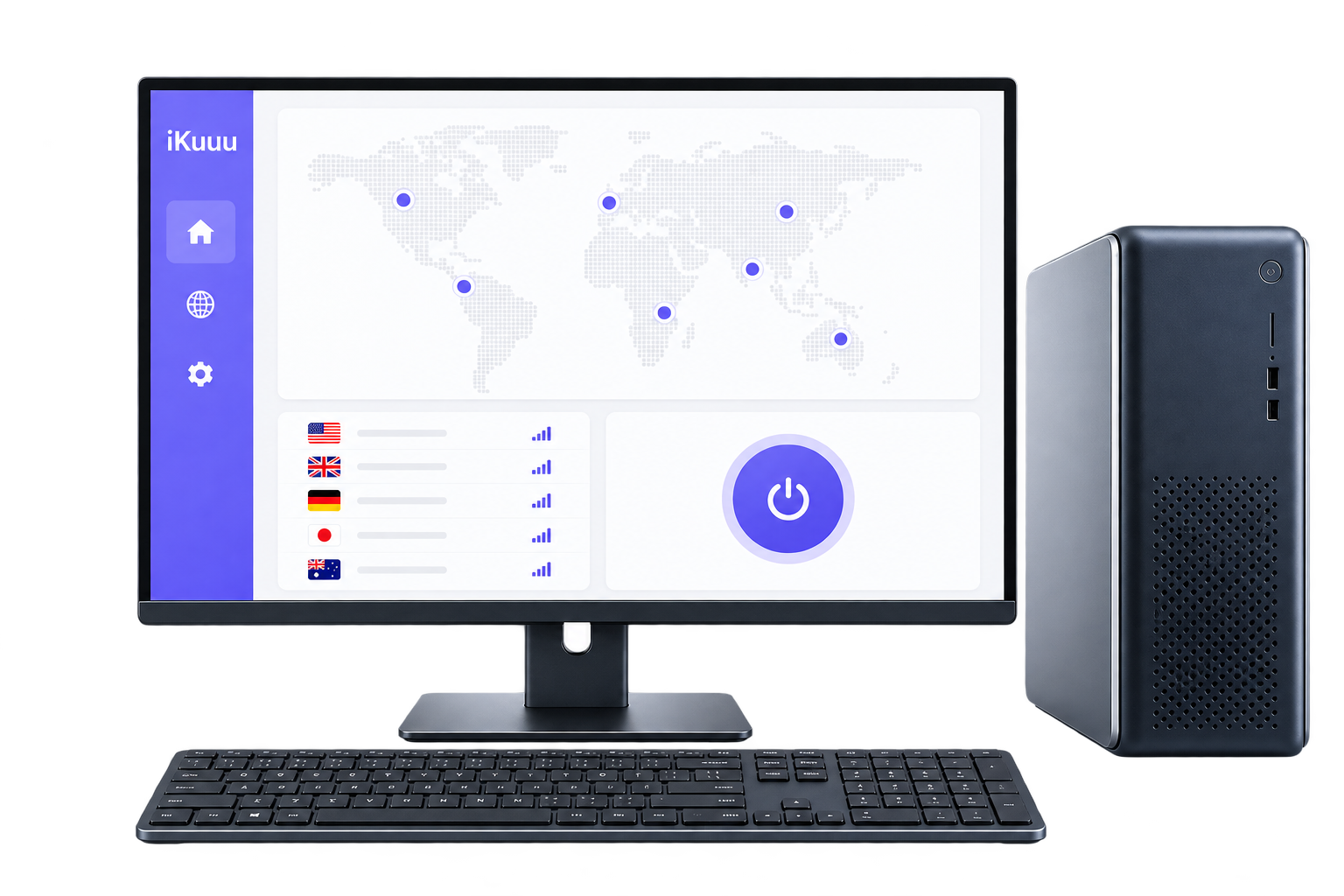
계정을 준비하세요.
클라이언트를 사용하려면 iKuuu 서비스 계정이 필요합니다.
계정이 있다면 바로 진행하세요.
첫 번째 사용은 공식 웹 사이트에서 등록 할 수 있습니다. 사용자 센터에 로그인하여 계정, 사용 가능한 데이터 및 서버 상태를 확인하고 설치를 시작합니다.
가입 및 계정 관리는 iKuuu 공식 사이트에서 진행됩니다.
내 기기에 설치하세요.
기기를 선택해 설치 안내를 확인하세요.
iKuuu VPN
WindowsWindows 7 이상
다운로드는 x64 설치자입니다. Windows 7는 전용 버전을 요구합니다; 다른 겸용성 세부사항을 위한 공식 가이드를 검사하십시오.
첫 연결을 완료하세요.
설치한 클라이언트에서 마지막 단계를 진행하세요.
- 1
로그인 및 설정
iKuuu VPN을 열고 iKuuu 공식 계정으로 로그인하세요.
- 2
사용 가능한 서버 선택
계정 권한 내에서 서버를 선택하고 서버 멀티플레이어와 나머지 데이터를 염두에 두십시오. 시스템의 시간은 그것의 사용의 앞에 확인됩니다.
- 3
연결 후 확인
클라이언트 힌트를 사용하여 연결을 열고, 현재 네트워크 환경에서 사용할 수 있다는 것을 확인하기 위해 평소 웹 페이지를 열고.
어려움이 있나요?
먼저 확인해 보세요.
유지 문제의 시간에 힌트는 대응 플랫폼 's 튜토리얼에 따라 검사됩니다.
부대는 설치될 수 없습니다. 우리는 무엇을 합니까?
시스템 버전 및 프로세서 아키텍처가 설치자와 일치하도록 확인하십시오. Windows 7은 전용 버전이 필요합니다. Mac에서, 인텔에서 애플 실리콘을 구별합니다. Android의 경우 arm64가 설치되지 않을 경우 유니버셜 버전을 확인하십시오. Linux 호환성에 대한 공식 가이드를 참조하십시오.
iPhone에서 앱을 찾을 수 없습니까?
iOS는 타사 클라이언트 OpenVXS를 사용합니다. App Store 가용성은 Apple ID 지역에 따라 다릅니다. 계정이 앱에 액세스 할 수 있는지 확인하고 공식 iOS 가이드를 따르십시오.
로그인 후 연결할 수 없습니다. 체크인 할 수 있습니까?
계정 상태 확인, 계획 권한, 나머지 데이터 및 시스템 시간. 계정에서 다른 서버를 사용해보십시오. 문제가 계속되면, 공식 발표 및 귀하의 클라이언트에 대한 가이드를 확인하십시오.