
iKuuu VPNLinux용
Linux에서도
나만의 속도로 연결하세요.
AppImage 및 deb 패키지는 x64 및 ARM64 장치에서 사용할 수 있습니다. 기기 및 Linux 배포와 일치하는 아키텍처 및 형식을 선택하십시오.
일반 x64 데스크톱에는 AppImage를 권장합니다.
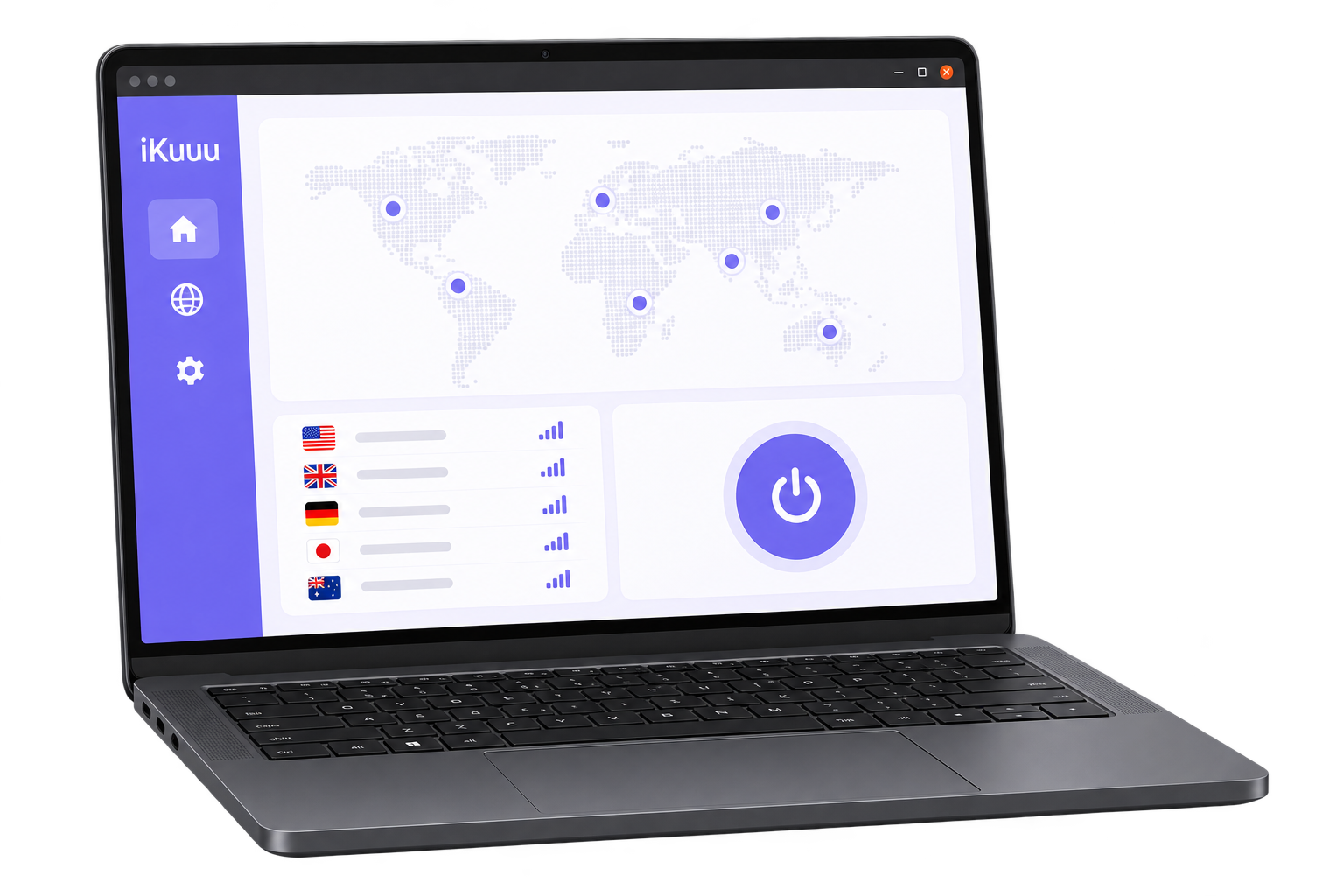
모든 기기에서 시작하세요
다른 화면에서도 간편하게 연결하세요.
여기서 연결을 시작하세요
3단계로 준비를 마치세요.
안내에 따라 첫 연결을 시작하세요.
- 01
아키텍처 및 형식 선택
amd64 for a standard desktop or arm64 for a ARM device, 다음 당신의 배포에 적합한 패키지 형식을 선택.
- 02
설치 후 로그인
공식 안내에 따라 설치한 후 클라이언트를 열고 iKuuu 계정으로 로그인하세요.
- 03
서버 선택 후 연결
계정을 사용할 수 있는 서버를 선택하고, 클라이언트 's hint를 클릭하여 연결을 엽니다.
설치 전에 확인하세요
아키텍처를 확인하고 설치 형식을 선택하세요.
공식 가이드는 AppImage for standard desktops를 추천합니다. Debian 및 Ubuntu 사용자는 deb 패키지를 선택할 수 있습니다. 일반적인 최소 배포판이 지정되지 않습니다. 먼저 가이드를 확인하십시오.
공식 사이트에서 다른 버전 확인시스템 및 설치 정보
- 배포판 호환성
- 공식 Linux 안내를 확인하세요
- 프로세서 아키텍처
- x64 / amd64 또는 ARM64
- 설치 형식
- .AppImage / .deb
- 필요한 계정
- iKuuu 공식 계정
- 현재 버전
- v0.17.5
다운로드 링크 및 버전 정보는 공식 가이드에서 제공됩니다. 최신 정보의 소스 페이지를 확인하십시오.
AppImage 및 Deb은 무엇을해야합니까?
공식 가이드는 표준 데스크탑 장치에 대한 AppImage를 권장합니다. Debian 또는 Ubuntu 사용자는 deb 패키지를 선택할 수 있습니다. 패키지 아키텍처가 장치와 일치하도록하십시오.
모든 Linux 릴리스를 지원합니까?
현재 공식 가이드는 일반적인 최소 배포판을 지정하지 않거나 모든 배포에 대한 지원 약속. 설치하기 전에 Linux 가이드에서 호환성을 확인하십시오.
클라이언트를 다운로드 한 후, 계정이 필요합니까?
네. iKuuu 계정으로 로그인해야 해당 계정에서 사용 가능한 서버를 이용할 수 있습니다. 신규 사용자는 공식 사이트에서 가입한 후 안내에 따라 설정하세요.
로그인 후 연결할 수 없습니다. 우리는 무엇을 먼저 검사 할 수 있습니까?
먼저 계정 상태를 확인하고 나머지 데이터를 확인하고 다른 사용 가능한 서버를 시도하기 전에 시스템의 시간의 정확도를 확인합니다. 연결이 여전히 사용할 수없는 경우 웹 기반 과정 및 서비스 발표를 참조하십시오.