
iKuuu VPNLinux 版
Linux でも、
自分のペースでつながる。
x64 および ARM64 のデバイスでは、AppImage および deb パッケージが利用できます。 デバイスとLinuxディストリビューションに合ったアーキテクチャとフォーマットを選択します。
一般的な x64 デスクトップには AppImage を推奨。
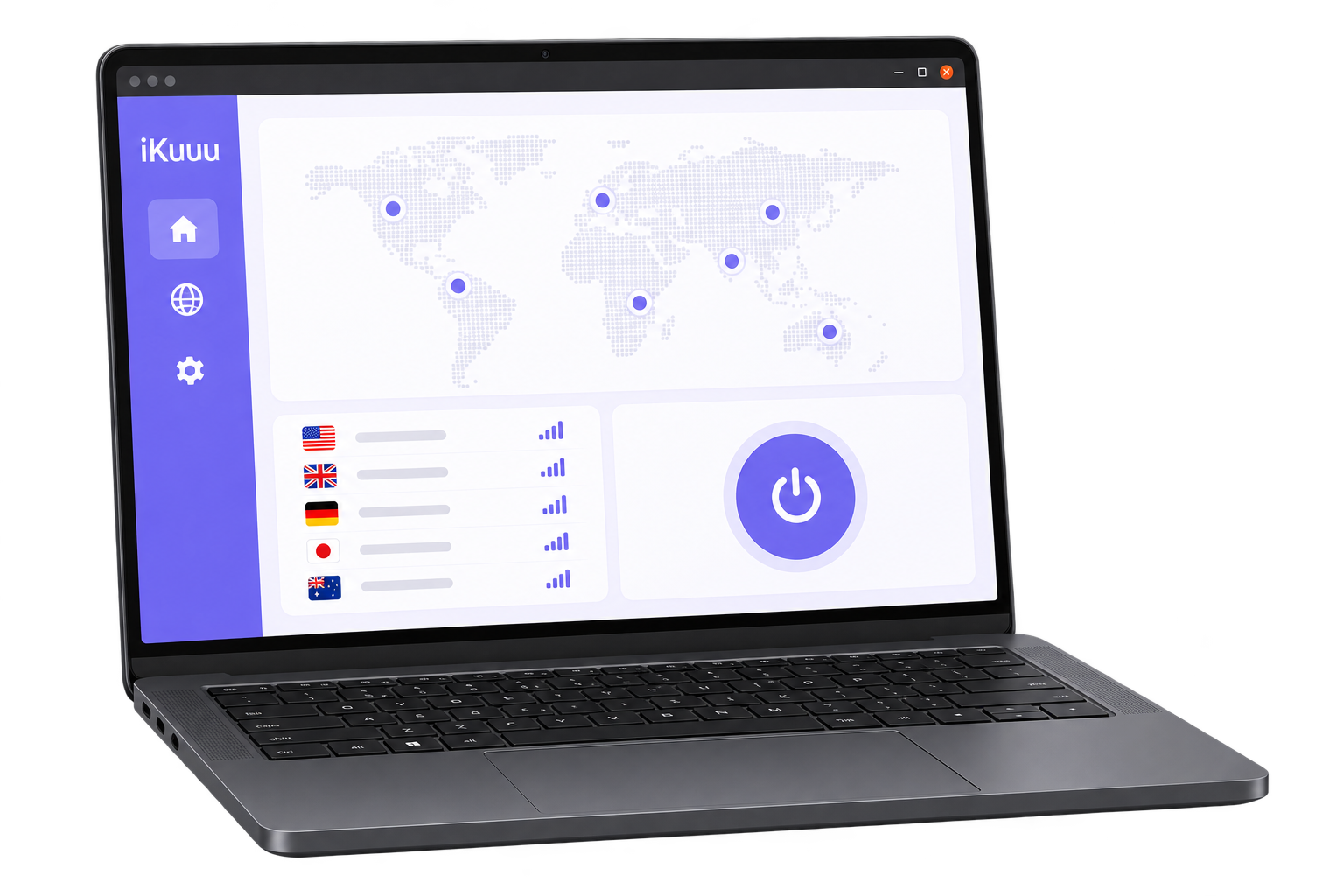
どのデバイスでも始めよう
画面が変わっても、簡単につながる。
ここから、接続を始めよう
3 ステップで準備完了。
ガイドに沿って、初回接続を進めましょう。
- 01
アーキテクチャと形式を選択
ARM デバイス用の標準デスクトップまたは arm64 用の amd64 を選択し、ディストリビューションに適したパッケージ形式を選択します。
- 02
インストールしてログイン
公式ガイドに沿ってインストールし、クライアントを開いて iKuuu アカウントでログインします。
- 03
サーバーを選んで接続
アカウントで利用可能なサーバーを選択し、クライアントの ' s ヒントをクリックして接続を開きます。
インストールの前に
アーキテクチャを確認し、形式を選ぼう。
公式ガイドでは、標準デスクトップ用のAppImageを推奨しています。 DebianとUbuntuのユーザーは、デブパッケージを選択することもできます。 最小限の配布バージョンが指定されていません。ガイドを最初に確認します。
公式サイトで他のバージョンを見る動作環境とインストール情報
- ディストリビューションの互換性
- 公式 Linux ガイドをご確認ください
- プロセッサーのアーキテクチャ
- x64 / amd64 または ARM64
- インストール形式
- .AppImage / .deb
- 必要なアカウント
- iKuuu 公式アカウント
- 現在のバージョン
- v0.17.5
公式ガイドからリンクやバージョン情報をダウンロードしてください。 ソースページを最新の詳細にチェックします。
AppImage と Deb が何をすべきか?
公式ガイドでは、標準デスクトップデバイス用のAppImageを推奨しています。 Debian または Ubuntu のユーザーは、デブパッケージを選択することもできます。 パッケージアーキテクチャがデバイスにマッチしていることを確認してください。
すべてのLinuxリリースをサポートしていますか?
現在の公式ガイドは、すべての配布のための一般的な最小配布バージョンまたは約束のサポートを指定しません。 インストール前にLinuxガイドで互換性をチェックしてください。
クライアントをダウンロードした後、アカウントが必要ですか?
はい。iKuuu アカウントでログインすると、そのアカウントで利用できるサーバーに接続できます。初めての方は公式サイトで登録し、設定ガイドに従ってください。
ログイン後には接続できません。 まずはチェックしてもらえますか?
まず、アカウントのステータスを確認し、残りのデータを確認し、他の利用可能なサーバーを試行する前に、システム ' s 時刻の正確さを確認してください。 接続がまだ利用できない場合は、Web ベースのコースとサービスのお知らせをご覧ください。