
iKuuu VPNmacOS 版
Mac での接続を、
もっと簡単に。
AppleのシリコンまたはIntel Mac用のバージョンを選択し、使い慣れたデスクトップから接続します。
Apple シリコン搭載の Mac 向け。
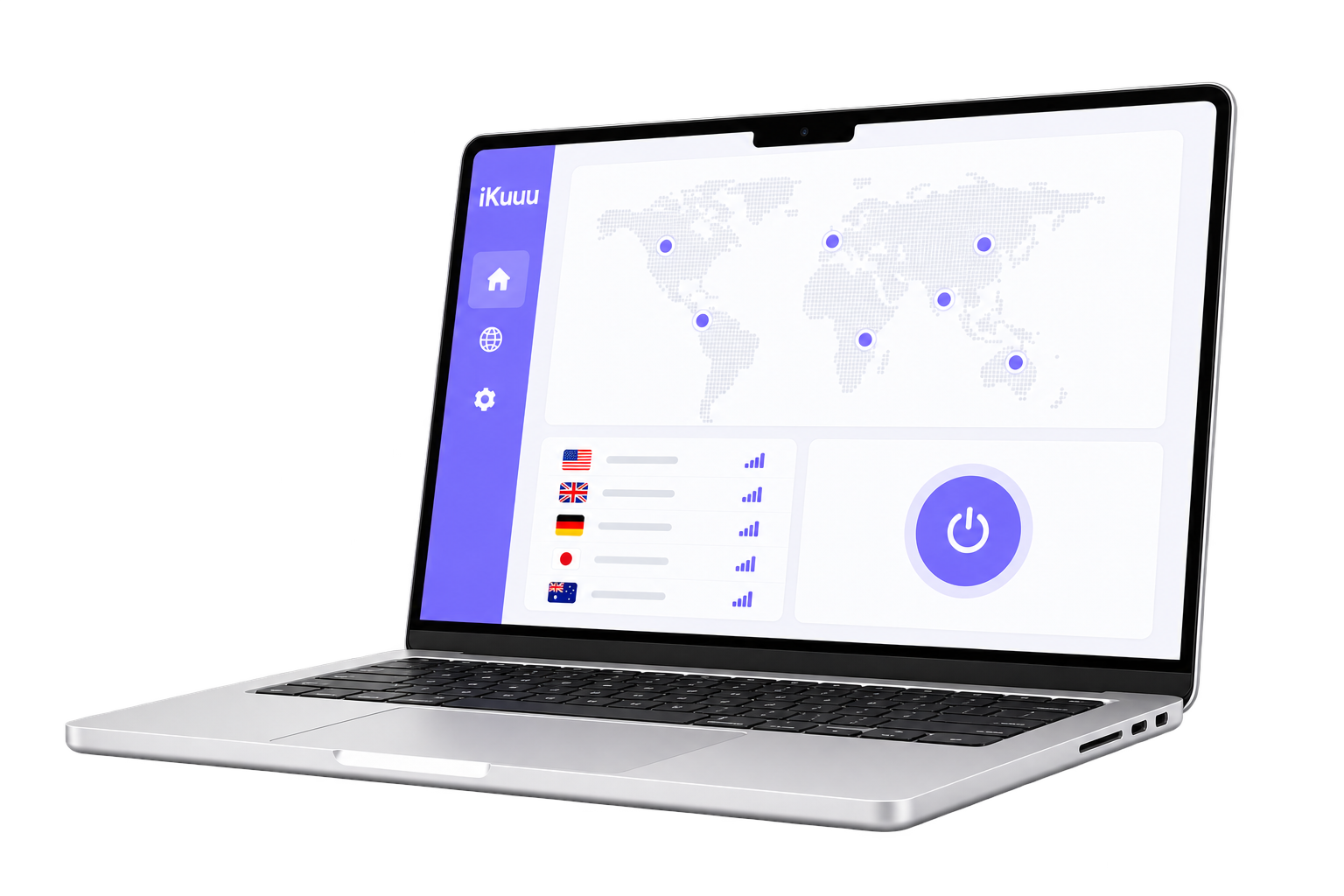
どのデバイスでも始めよう
画面が変わっても、簡単につながる。
ここから、接続を始めよう
3 ステップで準備完了。
ガイドに沿って、初回接続を進めましょう。
- 01
チップを選んでインストール
Mac用のチップの種類を確認し、対応するDMGをダウンロードし、インストールヒントを使用します。
- 02
アカウントにログイン
クライアントを開き、アカウントのログインオプションを選択し、iKuuuアカウントでサインインします。
- 03
サーバーを選んで接続
アカウントで利用可能なサーバーを選択し、クライアントの ' s ヒントをクリックして接続を開きます。
インストールの前に
あなたの Mac に合うバージョンは?
AppleメニューからこのMacを開き、チップまたはプロセッサを探します。 インテルプロセッサー用のApple シリコンと x64 用の arm64 を選択します。
公式サイトで他のバージョンを見る動作環境とインストール情報
- システム
- macOS 12 以降
- プロセッサーのアーキテクチャ
- Apple Silicon / Intel
- インストール形式
- .dmg
- 必要なアカウント
- iKuuu 公式アカウント
- 現在のバージョン
- v0.17.5
公式ガイドからリンクやバージョン情報をダウンロードしてください。 ソースページを最新の詳細にチェックします。
Macを判断する方法、チップの種類を教えてください。
画面左上にあるAppleメニューからこのMacを開きます。 Apple チップをリストする場合は、Apple シリコンバージョンを選択します。Intel プロセッサーをリストする場合は、Intel バージョンを選択します。
ダウンロード後に開くことができないのは?
インストーラがチップにマッチし、お使いのシステムがmacOS 12以降であることを確認してください。 それでも問題がある場合は、現在のインストール手順の公式 macOS ガイドを開きます。
クライアントをダウンロードした後、アカウントが必要ですか?
はい。iKuuu アカウントでログインすると、そのアカウントで利用できるサーバーに接続できます。初めての方は公式サイトで登録し、設定ガイドに従ってください。
ログイン後には接続できません。 まずはチェックしてもらえますか?
まず、アカウントのステータスを確認し、残りのデータを確認し、他の利用可能なサーバーを試行する前に、システム ' s 時刻の正確さを確認してください。 接続がまだ利用できない場合は、Web ベースのコースとサービスのお知らせをご覧ください。