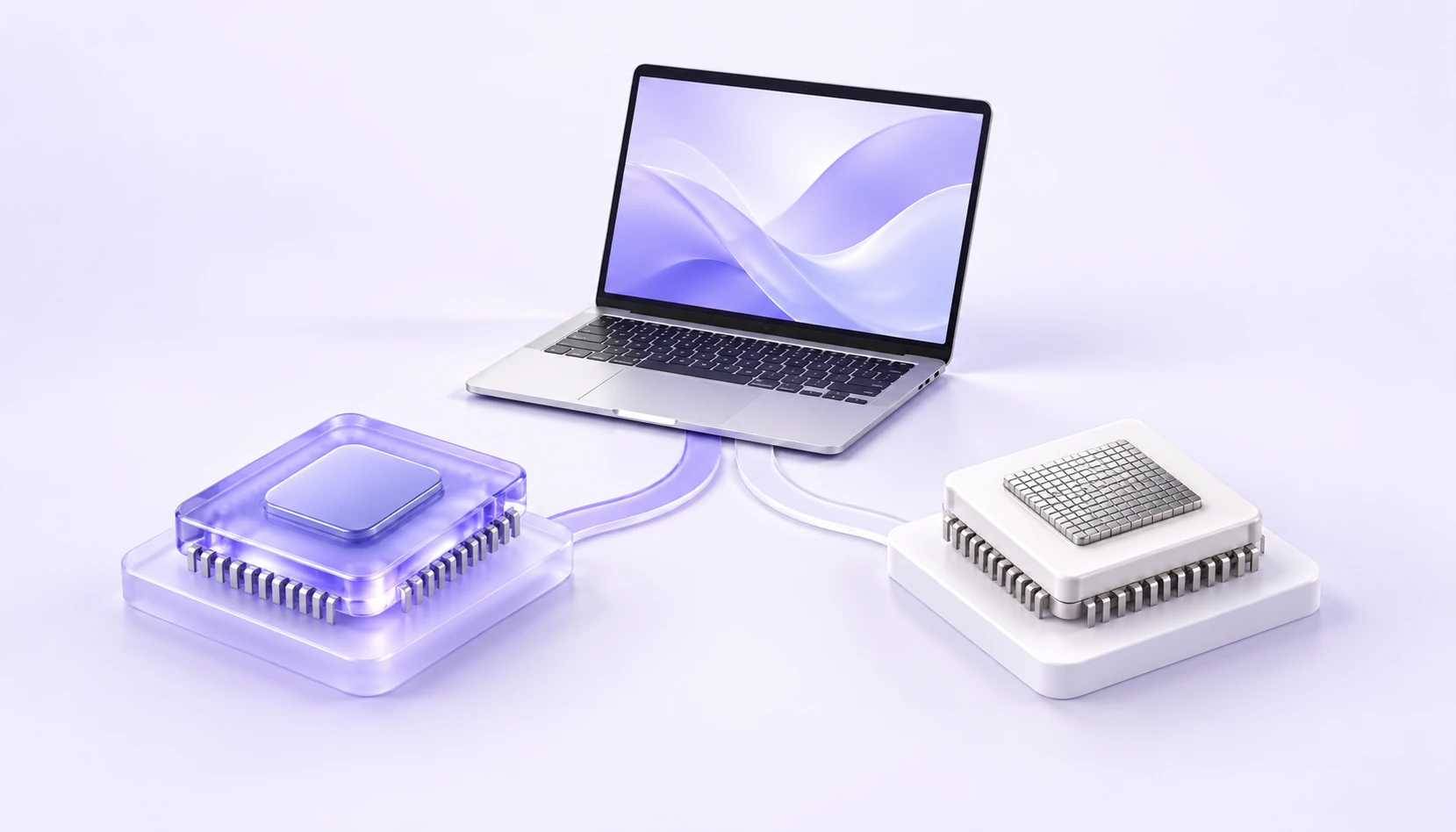
Mac 的安装包需要和芯片类型对应。官网教程提供 Apple 芯片与 Intel 两种版本,下载前查看一次设备信息,就能明确应该从哪个入口开始。
在“关于本机”中查看芯片
打开屏幕左上角的 Apple 菜单,进入“关于本机”。留意设备信息里显示的是“芯片”还是“处理器”,以及后面的具体名称。
如果显示 Apple 芯片,选择 Apple 芯片版;如果显示 Intel 处理器,选择 Intel 版。不要仅凭“MacBook”或“iMac”这样的产品名称判断。
把设备信息与安装包对应起来
架构名称描述的是安装包面向的设备类型,并不是“更快版”与“普通版”的区别。选择与自己设备对应的版本即可。
- Apple 芯片
- arm64 / Apple Silicon 版
- Intel 处理器
- x64 / amd64 版
- 系统要求
- macOS 12 及以上
- 安装格式
- DMG
下载并按教程完成安装
Mac 下载页的主按钮默认提供 Apple 芯片版。Intel Mac 用户可通过安装说明中的官方教程入口,获取对应版本。
安装完成后打开 iKuuu VPN,用官网账号登录。确认可用流量与节点,再按客户端提示开始连接。
查看 macOS 下载说明无法打开时,先核对版本
先确认安装包是否与芯片类型匹配,再检查系统是否达到 macOS 12。保留系统或客户端的具体提示,按照官方教程中的当前说明继续操作。
查看官方 macOS 教程资料来源与更新说明
本文为官网改版中的指南整理示例,并非官方发布的公告。资料核对于 2026-10-11,安装要求与当前服务信息请以以下来源的最新说明为准。