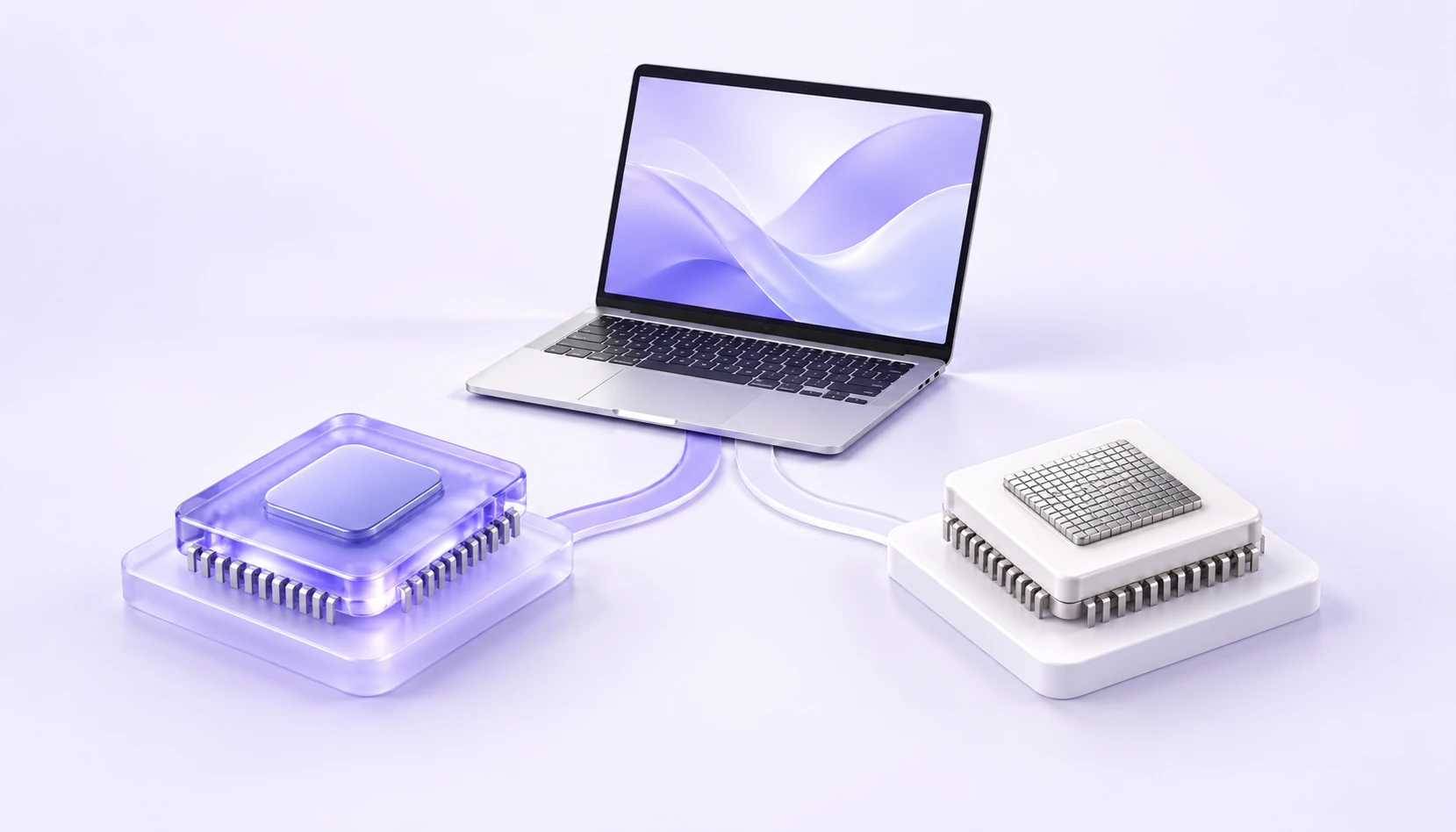
Mac 的安裝包需要和芯片類型對應。官網教程提供 Apple 芯片與 Intel 兩種版本,下載前查看一次設備信息,就能明確應該從哪個入口開始。
在“關於本機”中查看芯片
打開屏幕左上角的 Apple 菜單,進入“關於本機”。留意設備信息裏顯示的是“芯片”還是“處理器”,以及後面的具體名稱。
如果顯示 Apple 芯片,選擇 Apple 芯片版;如果顯示 Intel 處理器,選擇 Intel 版。不要僅憑“MacBook”或“iMac”這樣的產品名稱判斷。
把設備信息與安裝包對應起來
架構名稱描述的是安裝包面向的設備類型,並不是“更快版”與“普通版”的區別。選擇與自己設備對應的版本即可。
- Apple 芯片
- arm64 / Apple Silicon 版
- Intel 處理器
- x64 / amd64 版
- 系統要求
- macOS 12 及以上
- 安裝格式
- DMG
下載並按教程完成安裝
Mac 下載頁的主按鈕默認提供 Apple 芯片版。Intel Mac 用户可通過安裝説明中的官方教程入口,獲取對應版本。
安裝完成後打開 iKuuu VPN,用官網賬號登錄。確認可用流量與節點,再按客户端提示開始連接。
查看 macOS 下載説明無法打開時,先核對版本
先確認安裝包是否與芯片類型匹配,再檢查系統是否達到 macOS 12。保留系統或客户端的具體提示,按照官方教程中的當前説明繼續操作。
查看官方 macOS 教程資料來源與更新説明
本文為官網改版中的指南整理示例,並非官方發佈的公告。資料核對於 2026-10-11,安裝要求與當前服務信息請以以下來源的最新説明為準。