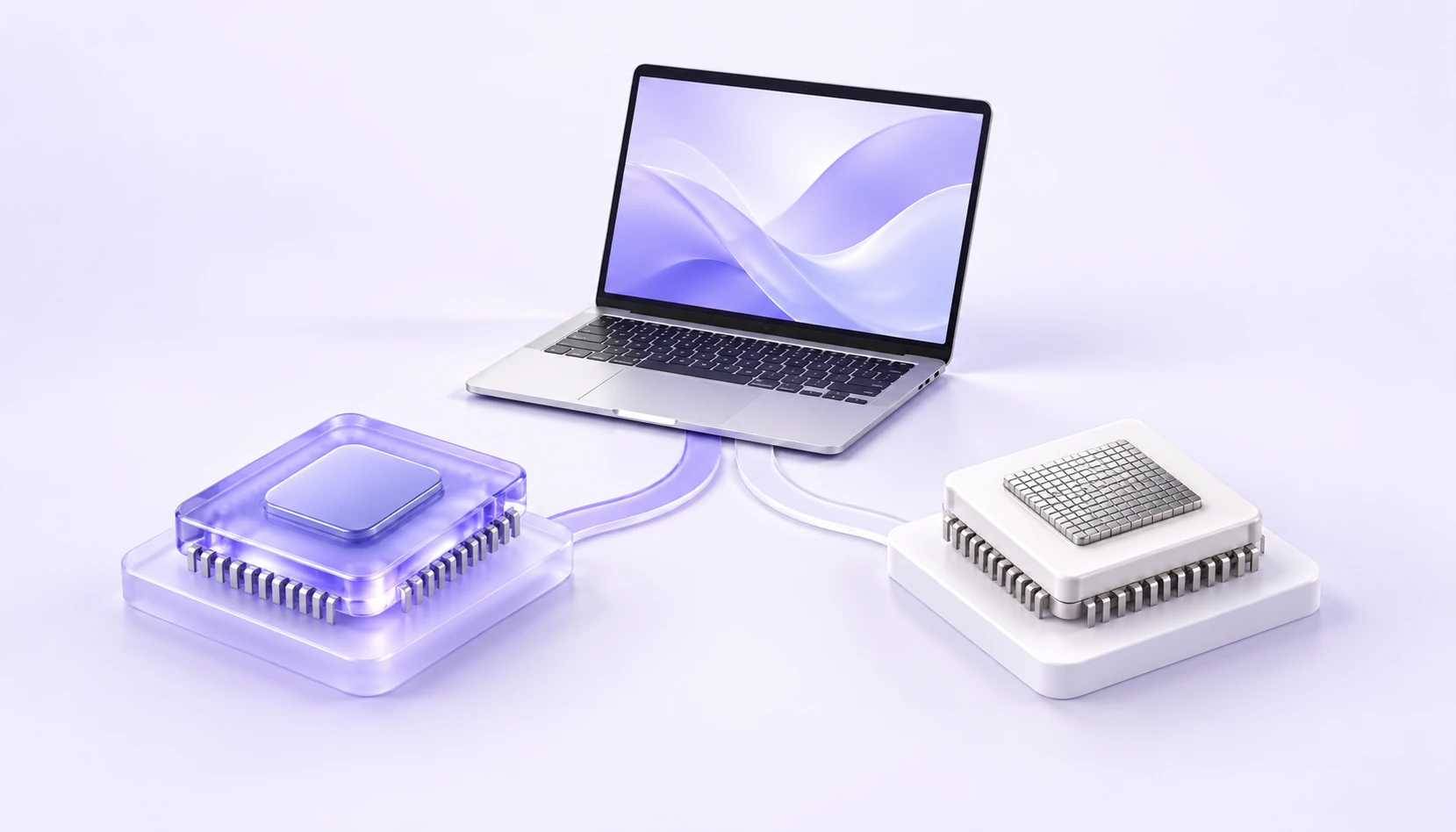
Macのインストーラはチップタイプにマッチする必要があります。 Webベースのトレーニングプログラムは、AppleチップとIntelの2つのバージョンを提供し、ダウンロードする前に一度デバイス情報を見ることができます。
「この機械について」の破片を点検して下さい
「このマシンについて」を入力する画面の左上隅にあるAppleメニューを開きます。 デバイス情報に「チップ」または「プロセッサ」が含まれているか、その背後にある特定の名前が含まれているか。
Appleチップが表示された場合、Appleチップバージョンを選択します。Intelプロセッサが表示された場合、Intelバージョンを選択します。 「MacBook」や「iMac」などの商品名にのみ使用しないでください。
設置計画と一致する機器情報
構造名は「施設版」と「普通版」の違いではなく、計画がインストールされる装置のタイプを記述します。 自分のデバイスに対応するバージョンを選択します。
- Apple シリコン
- arm64 / Apple シリコン版
- Intel プロセッサー
- x64 / amd64 版
- 動作環境
- macOS 12 以降
- インストール形式
- DMG
コースでダウンロードしてインストールを完了
Macは、Appleチップバージョンを提供するデフォルトでページのメインボタンをダウンロードします。 Intel Mac ユーザーは、指示に公式のチュートリアルポータルをインストールすることで、対応するバージョンにアクセスすることができます。
インストール後に iKuuu VPN を開き、公式アカウントでログインします。データ残量と利用可能なサーバーを確認し、クライアントの案内に沿って接続してください。
macOSのダウンロード手順を見る開くことができない場合は、最初にバージョンをチェックしてください。
インストーラがチップタイプにマッチし、システムがmacOS 12.に達するかどうかを確認してください。 システムやクライアント固有のヒントを保持し、公式カリキュラムの現在の説明に従って動作し続けます。
公式の macOS チュートリアルを見るソースおよび更新された記述
本書は、公式ホームページの改訂版のガイドの一例であり、公式の掲示板ではありません。 2026-10-11 では、インストール要件と現在のサービス情報は、次のソースから利用可能な最新の情報に基づいています。